
Точки продаж
Точка продаж — это одно ваше заведение: название, адрес, телефон и часы работы. К точке привязываются бот, меню, столы с QR-кодами и брони. Если у вас две кофейни, заведите две точки: гость выберет нужную в боте, а персонал будет видеть, к какому адресу относится заказ.
Шаги
Добавьте точку
Точки продаж → Добавить точку. Обязательное поле одно: название. Адрес и телефон можно заполнить сразу или позже.
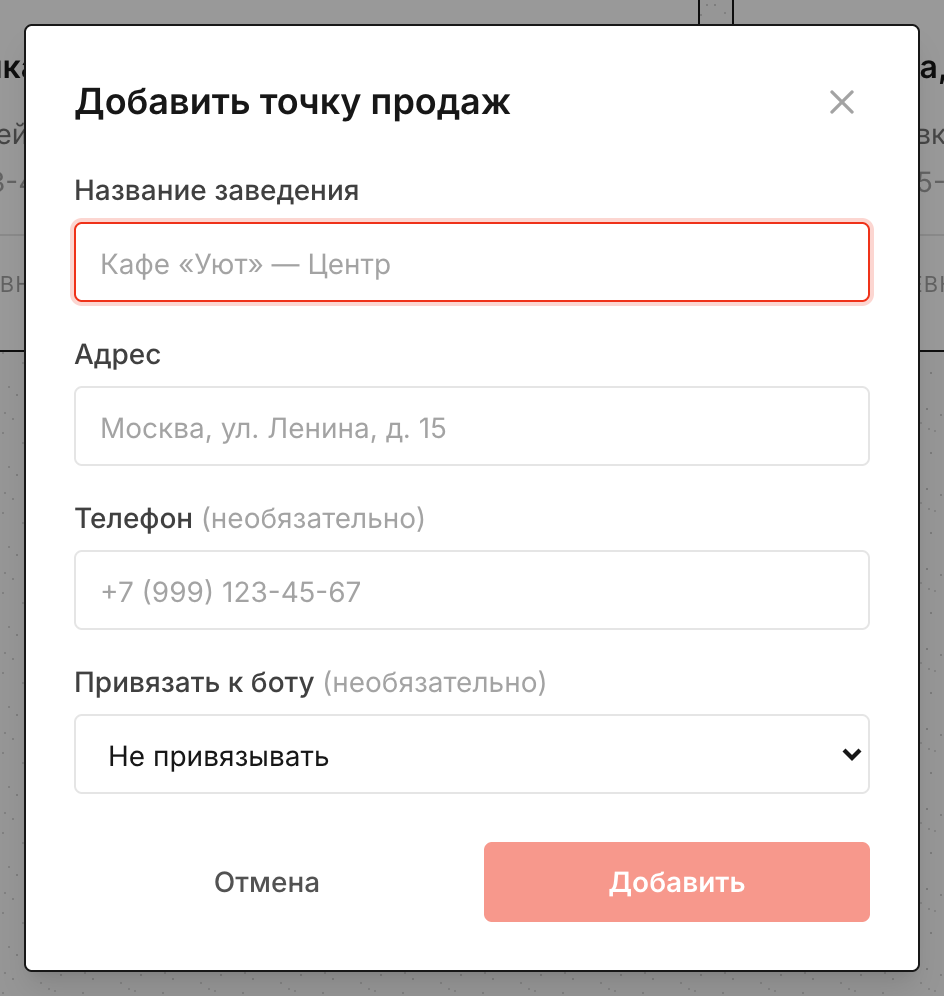
Поле «Привязать к боту» оставьте как есть: бот привязывается в его карточке, об этом шаг 4. Проверьте адрес и телефон
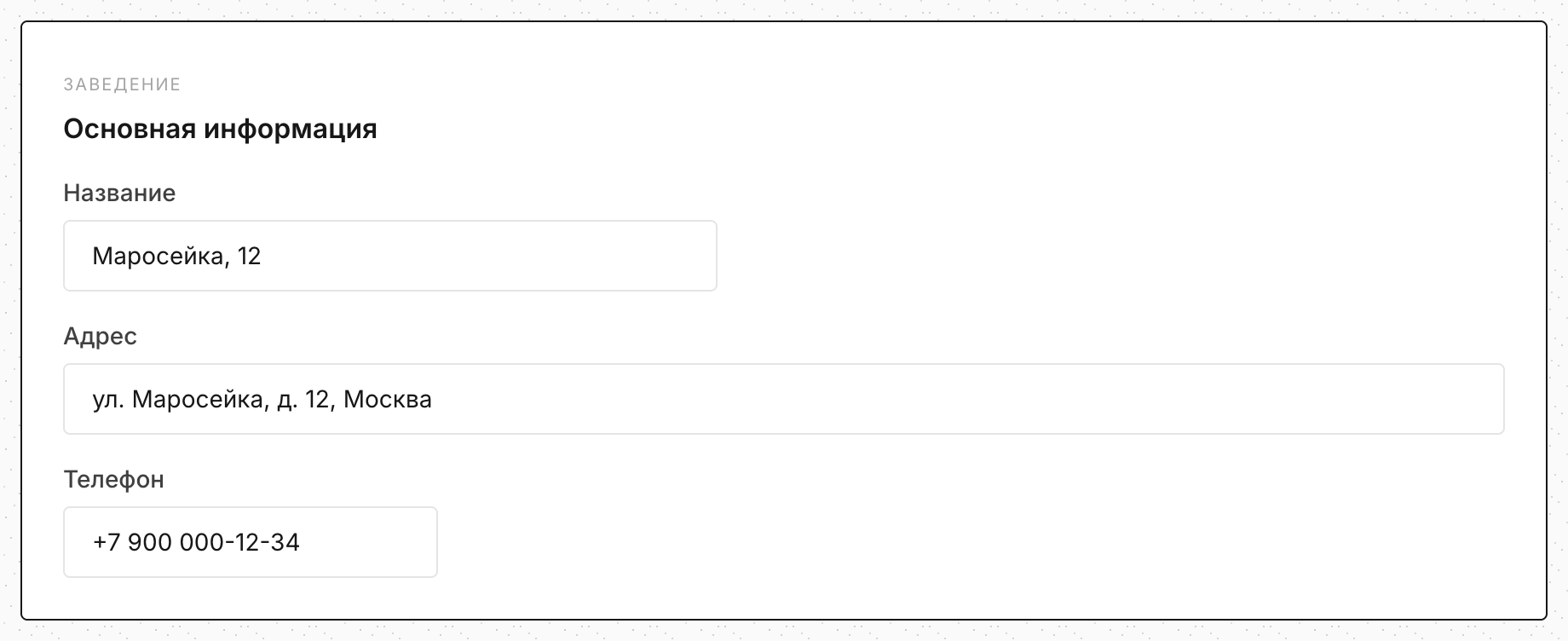
Откройте точку из списка. В блоке Основная информация можно поправить название, адрес и телефон. Гость увидит их в боте по кнопке «Контакты».
Задайте часы работы
В блоке Расписание для каждого дня включите переключатель и укажите время открытия и закрытия. Выключенный переключатель означает выходной. Нажмите Сохранить.
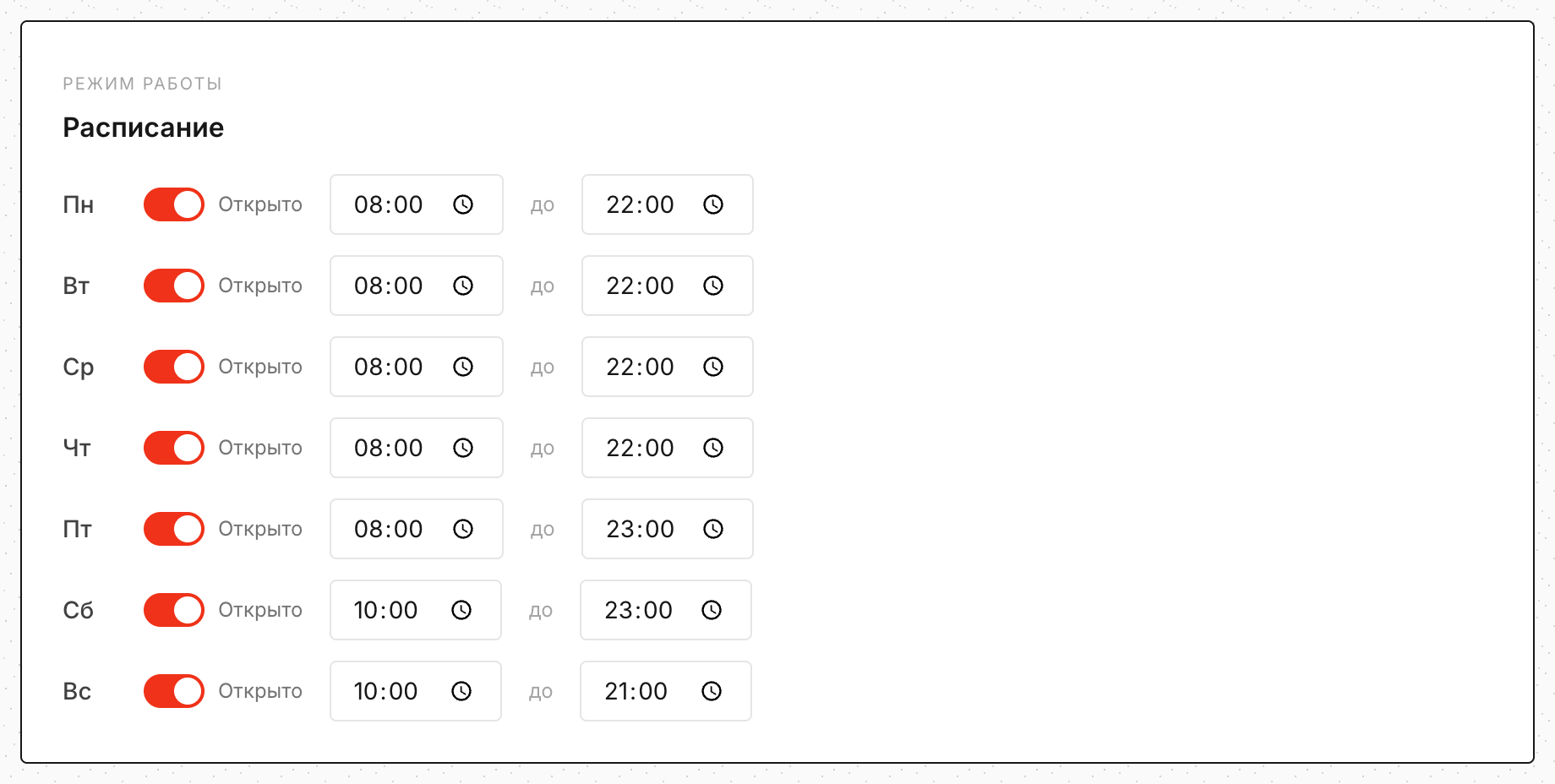
По расписанию бот предлагает гостю время для брони. Привяжите точку к боту
Мои боты → нужный бот → вкладка Подключение → отметьте точку. Пока точка не привязана, бот не отвечает гостям, а наклейки на столах никуда не ведут.
Что ещё настраивается для точки
- Столы и QR-коды. Блок ниже расписания в карточке точки. Как завести столы и напечатать наклейки — в статье QR-коды для столов.
- Меню. Меню привязывается к точке на странице самого меню, в блоке «Привязка к точкам продаж». Так у разных адресов может быть разное меню. Подробнее — Меню.
- Брони. Гость бронирует стол в конкретной точке. Подробнее — Бронирование.
Несколько точек в одном боте
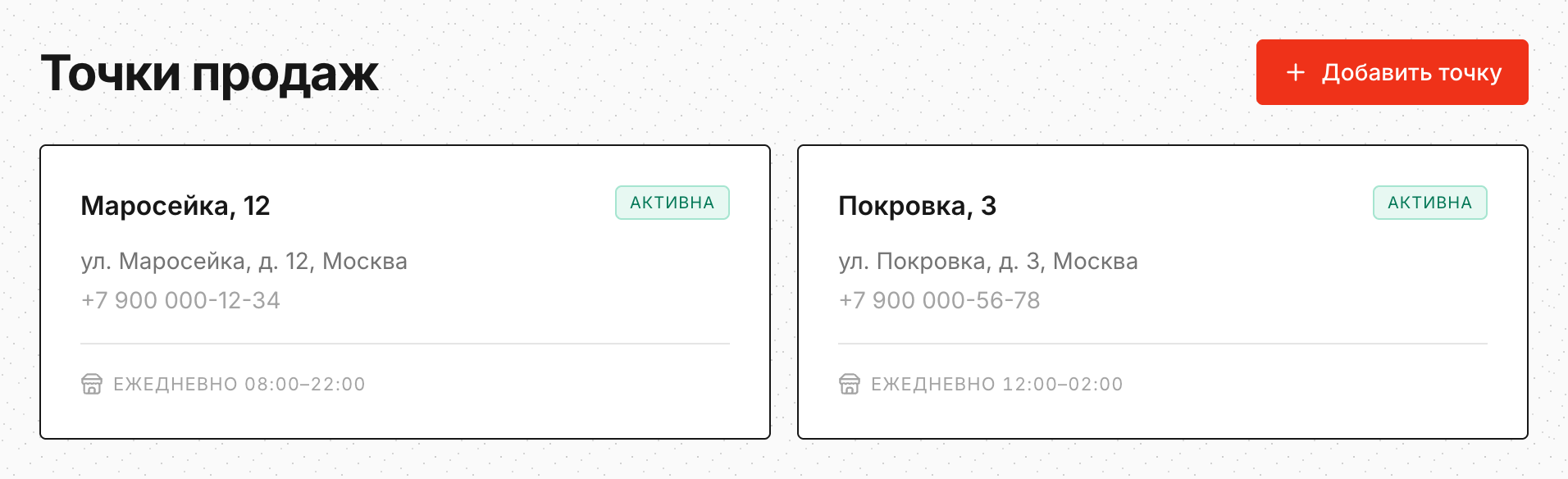
Один бот может работать на несколько адресов. Отметьте все точки на вкладке Подключение. Там же есть переключатель Добавить выбор заведения при запуске бота: если он включён, перед приветствием бот спросит гостя, в какое заведение тот пришёл.
Если у адресов разные названия или аудитория, удобнее сделать по боту на каждый. Сколько ботов доступно, зависит от тарифа: смотрите Тарифы.
Частые ситуации
Гость не видит адрес в «Контактах»
Проверьте, что адрес заполнен в карточке точки и что точка отмечена на вкладке Подключение у бота. В настройках кнопки «Контакты» можно выбрать, какие именно точки показывать; если ничего не выбрано, бот покажет все привязанные.
Заведение закрылось или переехало
Удалить или выключить точку в панели пока нельзя. Для переезда просто поменяйте адрес и телефон в карточке. Если точка больше не нужна, снимите с неё отметку в боте и напишите нам: Помощь → Связаться.