
Программа лояльности
Программа лояльности задаёт правила: сколько бонусов гость получает за регистрацию в боте, какой процент от чека возвращается ему бонусами и что меняется, когда гость приходит чаще. Гость видит баланс, уровень и историю операций в боте, по кнопке «💳 Лояльность». Там же он получает код, который называет на кассе.
Как это устроено
- Приветственный бонус. Начисляется один раз, когда гость регистрируется в боте.
- Уровни. Например, «Бронза», «Серебро», «Золото». У каждого уровня свой процент кешбэка: с чека в 1 000 ₽ при 5% гость получит 50 бонусов.
- Порог уровня. Гость переходит на следующий уровень, когда сумма всех начисленных ему бонусов достигает порога. Считаются именно начисленные бонусы, а не потраченные рубли, хотя в панели колонка подписана «Порог, ₽». Потраченные бонусы порог не уменьшают, и уровень со временем не сгорает.
- Название бонусов. Как их называть в боте: «баллы», «звёзды», «бонусы».
Перед началом
Бонусы начисляются и списываются на кассе, поэтому для работы программы нужна подключённая касса с модулем Revisitr. Как подключить — iiko или r_keeper. Без кассы гость получит только приветственный бонус.
Шаги
Создайте программу
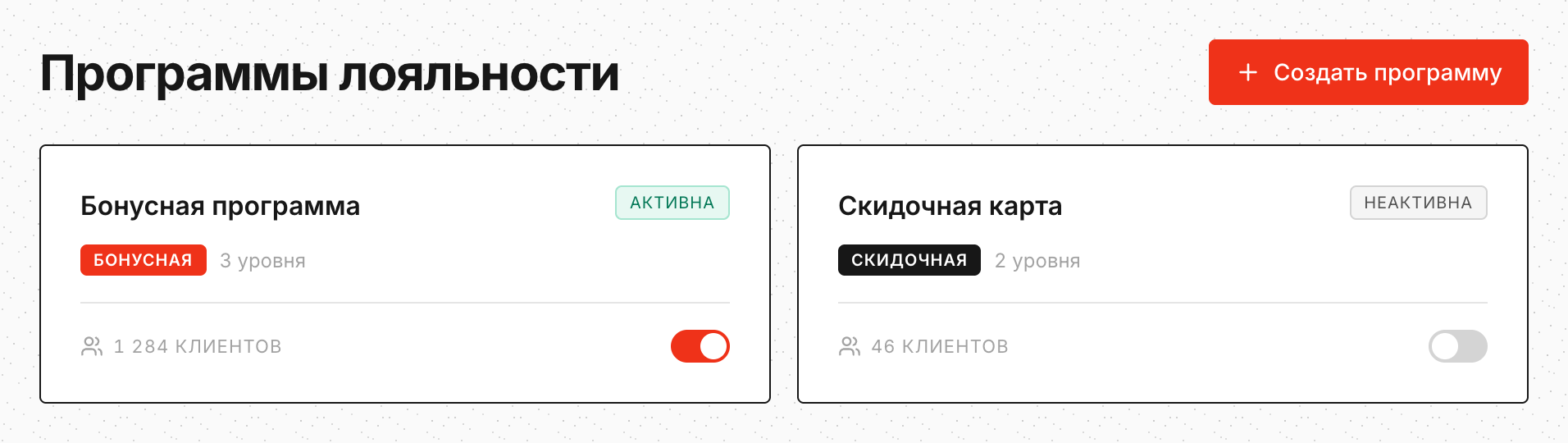
Лояльность → Мои программы → Создать программу. Впишите название, приветственный бонус и название бонусов.
Настройте уровни
Откройте программу. В блоке Уровни нажмите Добавить уровень и заполните название, порог и процент. Колонка «Порядок» задаёт, в каком порядке уровни показываются гостю. Нажмите Сохранить изменения.
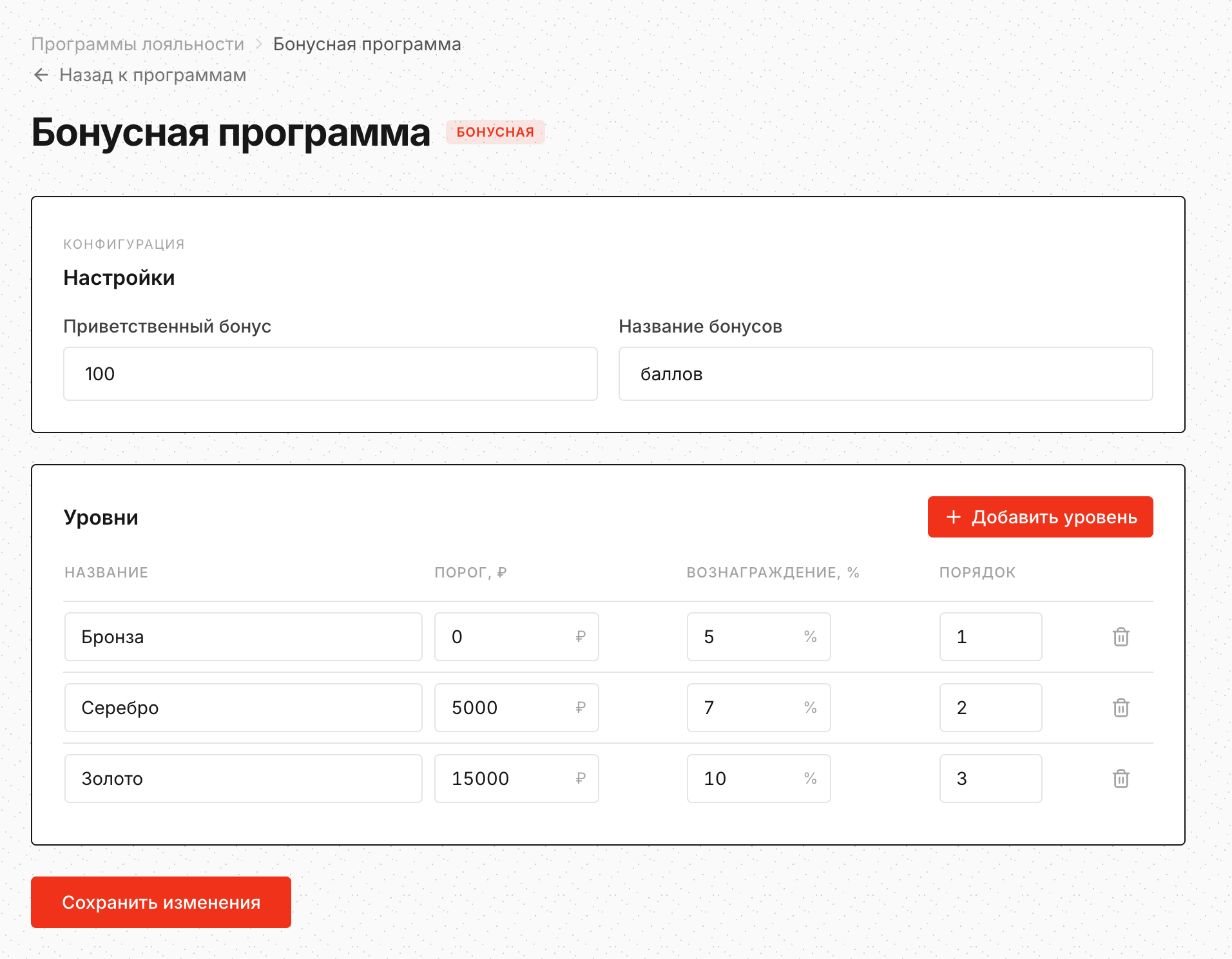
У первого уровня порог 0: тогда кешбэк получает каждый гость с первой покупки. Проверьте на себе
Зарегистрируйтесь в своём боте как гость, нажмите «💳 Лояльность» и убедитесь, что пришёл приветственный бонус и показан уровень.
Первый уровень с порогом 0 и приветственный бонус
Кешбэк начисляется по уровню гостя. Уровень гость получает в момент первого начисления бонусов. Поэтому сделайте две вещи: поставьте первому уровню порог 0 и задайте приветственный бонус больше нуля. Тогда гость получит уровень сразу при регистрации, и кешбэк начнёт работать с первого чека.
Как гость тратит бонусы
- В боте гость нажимает «💳 Лояльность» и видит код для кассы: одно слово.
- Называет его кассиру. Кассир вводит слово в кассе, касса показывает гостя, его баланс и сколько можно списать.
- Бонусы списываются в счёт оплаты, после оплаты начисляется кешбэк по уровню гостя. Гостю приходит сообщение в Telegram: сколько списано и сколько начислено.
Код действует 5 минут. Если не успели, гость нажимает «🔄 Обновить» и получает новый.
По умолчанию бонусами можно оплатить весь чек, но не больше, чем есть на балансе. Если нужно ограничение, например не больше 30% чека, напишите нам: Помощь → Связаться.
Частые ситуации
Новый гость покупает, а кешбэк не приходит
Скорее всего, у гостя ещё нет уровня. Проверьте, что у первого уровня порог 0 и приветственный бонус больше нуля (см. предупреждение выше).
Добавил уровень, а он не сохраняется
Напишите нам через Помощь → Связаться, укажите название, порог и процент: заведём уровень сами. Изменить уже существующие уровни можно самостоятельно.
Можно ли начислить бонусы вручную
Кнопки ручного начисления в панели нет. Если вы переносите гостей из другой системы, их балансы загружаются вместе с базой: База гостей и импорт.
Понизится ли уровень гостя
Только если вы поднимете порог уровня или удалите уровень. Сам по себе уровень не сгорает.
Можно ли сделать несколько программ
Можно, но держите включённой одну. Приветственный бонус начисляется по каждой включённой программе, а гостю в боте показывается только одна из них. Программу выключает переключатель на её карточке.
Карта в Wallet
Баланс и уровень можно показать гостю на карте в Apple Wallet или Google Wallet. Как это включить — в статье Карта гостя в Wallet.