
Оформление, приветствие и кнопки
Всё, что гость видит до первого заказа или брони, настраивается на одной вкладке: аватарка и описание бота в Telegram, приветствие после /start, кнопки внизу чата и вопросы, которые бот задаёт новому гостю.
Мои боты → нужный бот → вкладка Основное.
Профиль бота
Это гость видит ещё до того, как нажмёт «Начать»:
- аватарка — JPG или PNG до 5 МБ. Панель сама обрежет её до квадрата, как показывает Telegram;
- короткое описание — строка под именем бота в профиле и в поиске, до 120 символов;
- описание — экран «Что умеет этот бот?» перед первым нажатием «Начать», до 512 символов.
Нажмите Сохранить описание, и тексты сразу уйдут в Telegram. Telegram не даёт менять профиль слишком часто. Если панель попросит подождать, повторите через указанное время.
Бот ещё не подключён к Telegram
Тексты можно заполнить заранее: они сохранятся и применятся, когда бот заработает. Аватарку загрузите после подключения.
Приветственное сообщение
Первое сообщение, которое гость получит после /start. Его можно собрать из нескольких блоков: текст, фото, видео, аудио, документ, стикер. Справа видно, как сообщение будет выглядеть в Telegram.
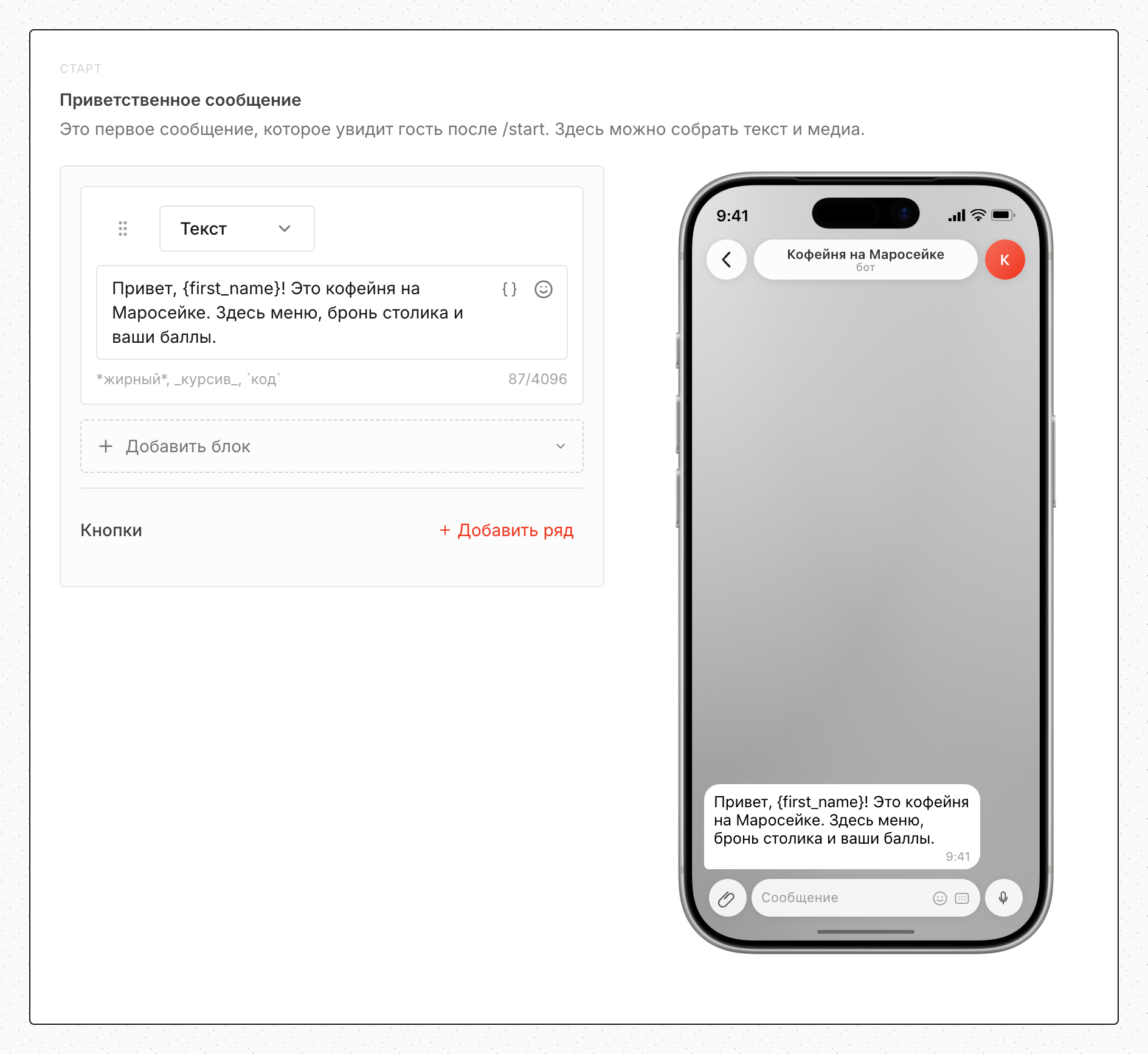
В текст можно подставить ответ гостя из анкеты. Например, если в анкете есть имя, напишите «Привет, {first_name}!», и бот обратится к гостю по имени. Список доступных подстановок открывается кнопкой { } рядом с полем.
Кнопки меню бота
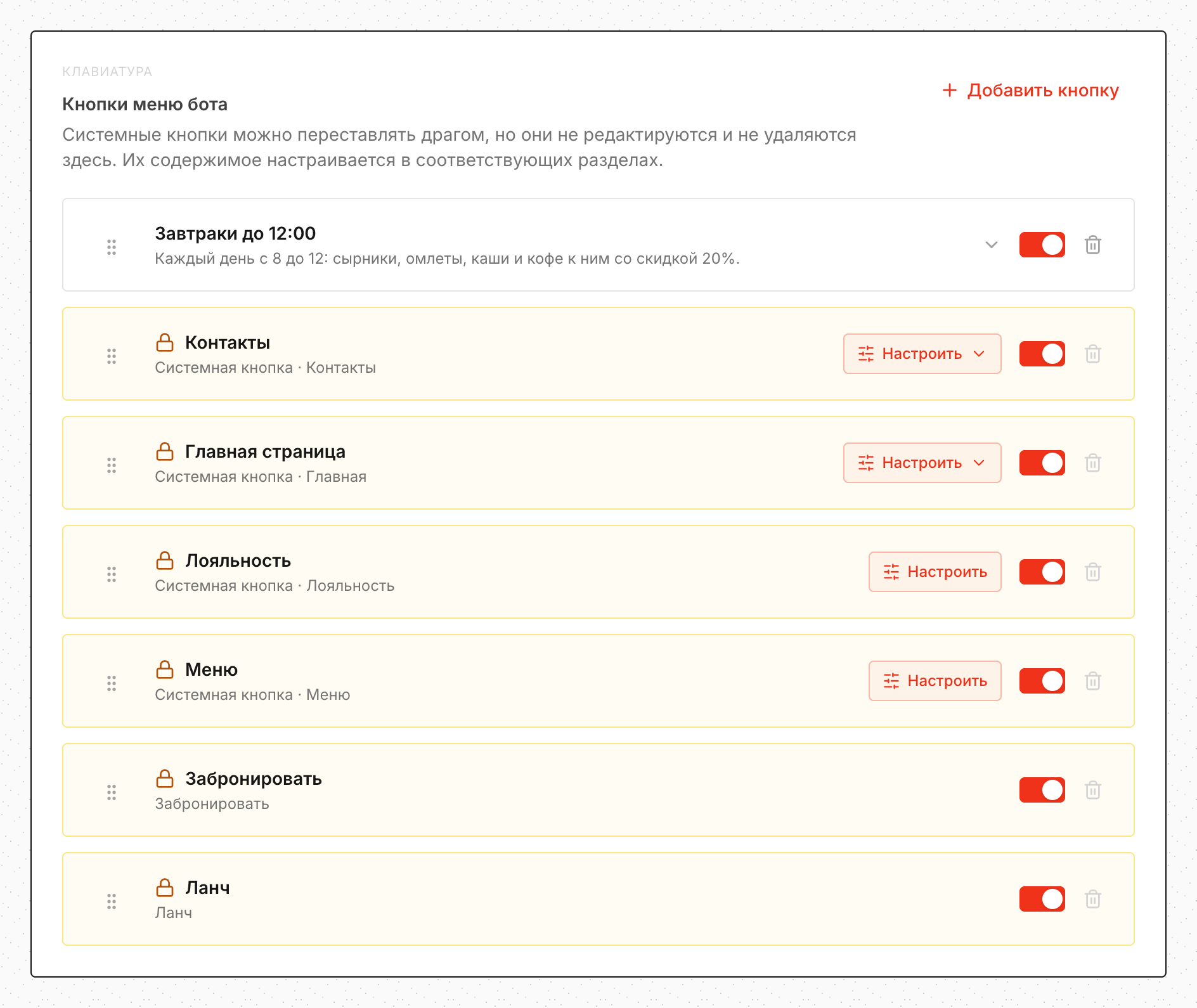
Кнопки, которые висят внизу чата у гостя. Их три вида:
- системные — «Контакты» и «Главная страница». Их можно переставлять и выключать, но не удалять;
- кнопки модулей — «Меню», «Лояльность» и другие. Появляются сами, когда модуль включён (Модули бота);
- ваши кнопки — Добавить кнопку, до 10 штук. На нажатие бот отвечает сообщением, которое вы соберёте так же, как приветствие. Кнопке можно задать цвет и иконку.
Контакты
По кнопке «Контакты» гость получает название точки, адрес, телефон и кнопку «Маршрут». В блоке Точки продаж для кнопки «Контакты» отметьте, какие точки показывать. Если ничего не отмечать, бот покажет все точки, привязанные к нему.
Поля регистрации
Вопросы, которые бот задаёт новому гостю при первом запуске, по одному. Готовые варианты добавляются в один клик: имя, телефон, дата рождения, город, e-mail. Своё поле — через Добавить поле.
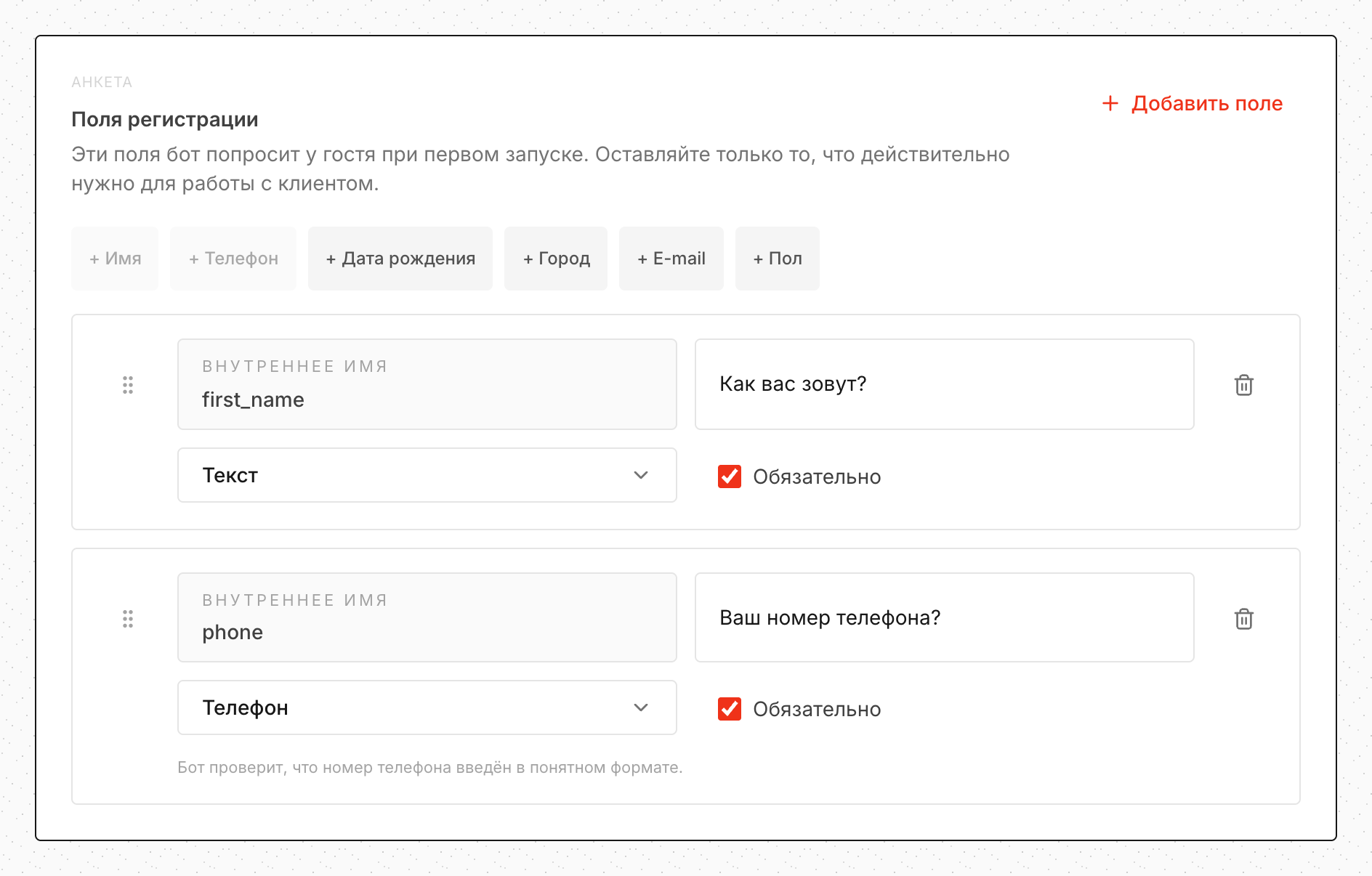
Телефон бот просит отправить кнопкой «Поделиться контактом», так номер приходит без опечаток. Если анкета пустая, гость регистрируется сразу и видит приветствие.
Чем короче анкета, тем больше гостей её проходят
Спрашивайте только то, чем будете пользоваться. Имя нужно для обращения в рассылках, телефон для связи с базой гостей, дата рождения для поздравлений в автоматических сценариях.
Если в программе лояльности есть приветственный бонус, гость получит его сразу после последнего ответа. Подробнее — в статье Программа лояльности.
Выбор заведения при запуске
Если к боту привязано несколько точек, на вкладке Подключение можно включить Добавить выбор заведения при запуске бота. Тогда гость перед приветствием выберет точку, и меню с бронью будут показаны для неё. Если переключатель выключен, бот сам берёт точку, созданную раньше остальных, и гость выбрать не может.